




スマモニにログインできない?原因と確認ポイントを整理
「スマモニにログインできない」——何度試しても弾かれて、焦っていませんか。
パスワードを何度入力しても「入力内容が正しくありません」と表示される。
登録したはずのメールアドレスが認識されない。
マイページにたどり着けず、案件にも参加できない。
「アカウントが消えてしまったのでは?」と不安になっていませんか。
結論から言います。ログインできない原因の大半は、メールアドレス・パスワード・ログインURLの確認だけで解決できます。
アカウントが消えたわけではなく、入力ミスや画面違いがほとんどの原因です。
- ログインURLがスマモニ公式のものか確認する
- メールアドレスに全角文字が混じっていないか確認する
- パスワードのコピペ時に余分なスペースが入っていないか確認する
- パスワード再設定はログイン画面から行える
- 登録直後は電話セミナー前後で表示内容が異なる場合がある
確認ポイントを順番に試せば、多くの場合は数分でログインが復旧します。
焦らず、まず公式サイトのログイン画面で一つずつ確認してみてください。
🔑 ログインできないときの確認ポイント
- ① ログインURLが公式サイトのものか確認
- ② メールアドレスに全角文字・スペースが混じっていないか確認
- ③ パスワードを再設定してログインを試みる
大半のケースは上記3点の確認で解決します
- ログインできなくて困っている・解決策を知りたい方
- 登録直後でマイページの使い方がわからない方
- 電話セミナー前後の画面の違いが気になる方
- パスワードやメールアドレスを忘れてしまった方
- 長期間ログインしておらずアカウント状態が不明な方
スマモニにログインできないとき最初に確認したいこと 🔍
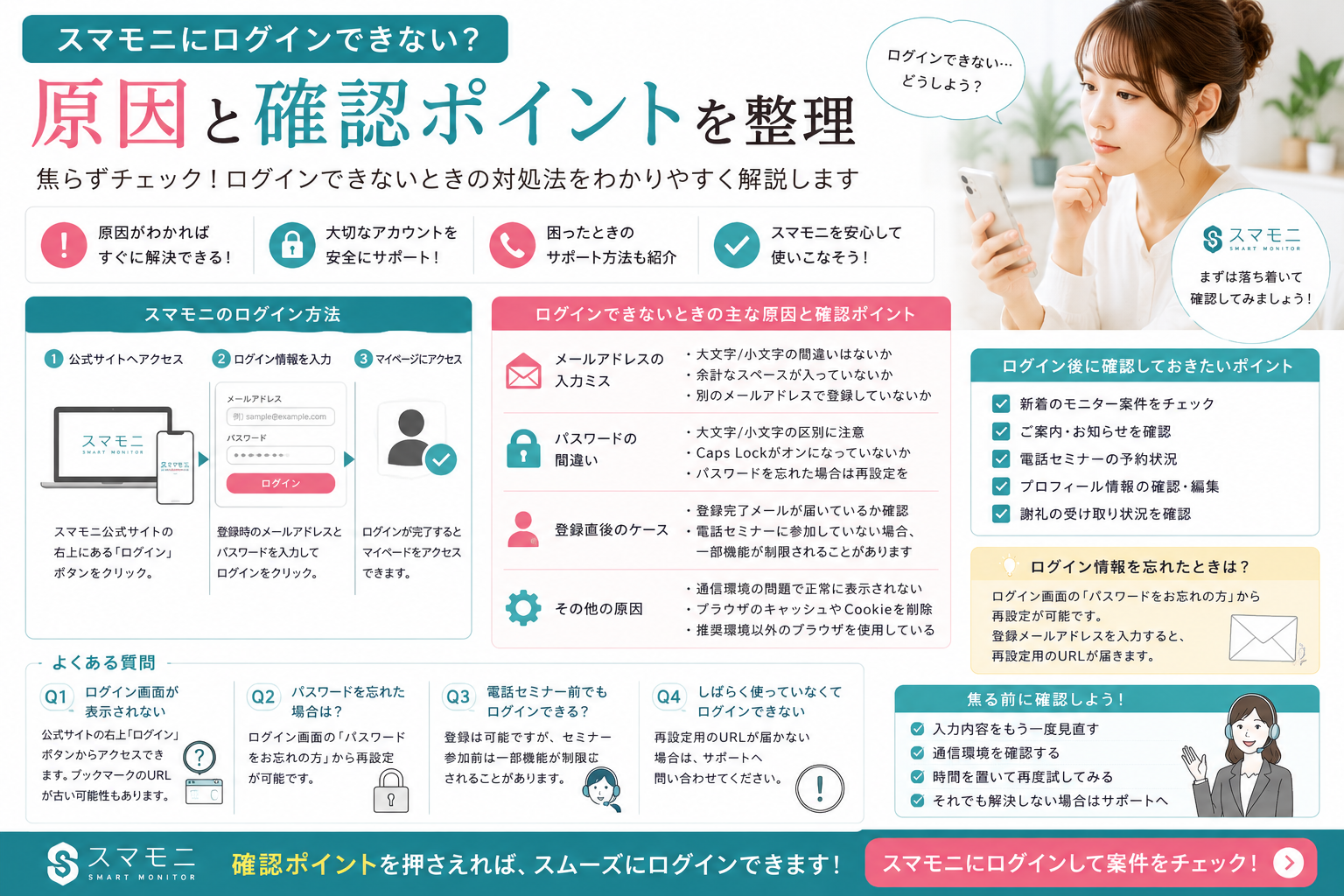
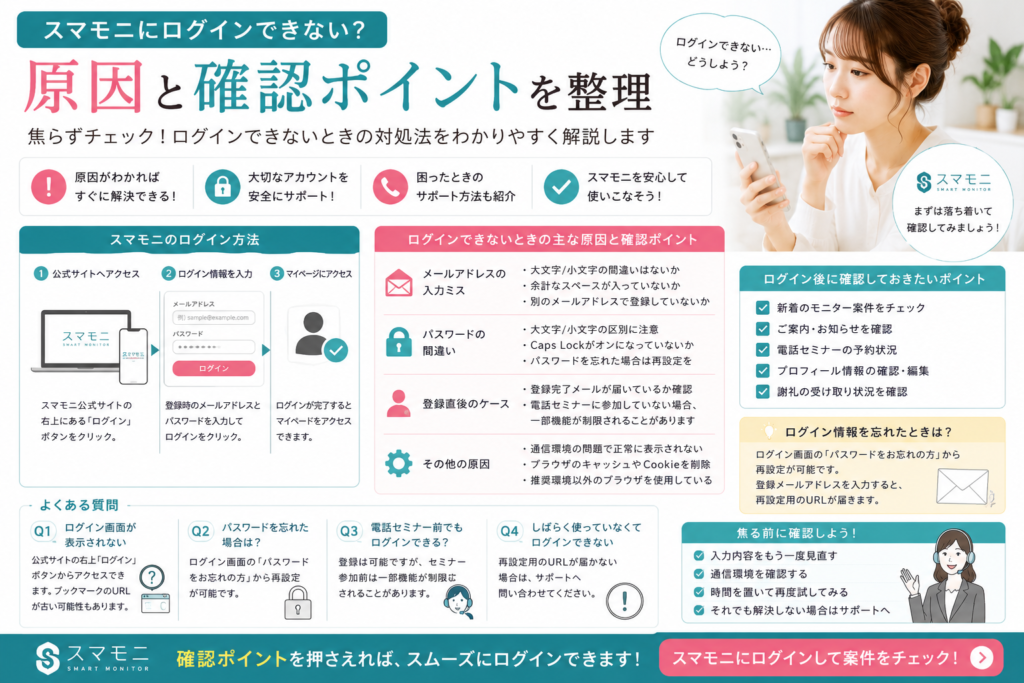
スマモニにログインできないとき、最初にすべきことは「焦らず、原因を3つに絞って順番に確認する」ことです。ログインエラーの大半はアカウントの問題ではなく、入力内容や画面の選択ミスが原因です。
「アカウントが消えた」「登録情報が消失した」と思い込んで焦る方が多いですが、スマモニのサーバー上の登録情報は自動的に消えません。冷静に確認すれば、ほとんどのケースは数分で解決できます。
- 原因①:ログインURLの間違い
公式サイト以外のURLからログインしようとしている。ブックマークが古いページを指している場合がある。 - 原因②:メールアドレスの入力ミス
全角文字・スペース混入・登録時と異なるアドレスを入力している。複数のメールアドレスを使い分けている場合に多い。 - 原因③:パスワードのミス
コピペ時の余分なスペース・大文字小文字の違い・登録時から変更したパスワードを覚えていない。 - 原因④:登録直後の状態(電話セミナー前)
登録直後は電話セミナーを受けるまで表示が制限されている場合がある。ログインできても案件が見えない状態は正常。 - 原因⑤:ブラウザのキャッシュ・Cookie問題
古いセッション情報が残っていてログインが正常に処理されない。ブラウザのキャッシュ削除で解消する場合がある。
まず原因①〜③を確認し、いずれも問題がない場合は④⑤の順に確認を進めるのが、解決までの最短ルートです。各原因の詳細な確認方法は、以降のセクションで一つずつ解説します。
スマモニのログイン方法を整理 📱
スマモニのログインは、公式サイトのログインページからメールアドレスとパスワードを入力するだけで完了します。特別なアプリのインストールは不要で、スマホのブラウザからアクセスできます。
スマホのブラウザからスマモニの公式サイトにアクセスします。検索エンジンで「スマモニ 公式」と検索してアクセスするか、以前登録したメールに届いた公式メールのリンクから入ることで、正しいページにたどり着きやすくなります。
公式サイトのトップページまたはメニューから「ログイン」または「マイページ」のリンクを探してクリックします。ログインページには「メールアドレス」と「パスワード」の入力欄が表示されます。
登録時に使用したメールアドレスとパスワードを入力します。入力後、ログインボタンを押します。エラーが出る場合は、入力内容に問題がある可能性が高いです。
ログインが成功するとマイページが表示されます。電話セミナーを受けていない場合は、マイページの表示内容が制限されている場合があります。これは正常な状態です。
ログイン方法はシンプルですが、入力内容に少しでも誤りがあると「入力内容が正しくありません」というエラーが表示されます。エラーが出た場合はパスワードのリセットを試みる前に、まず入力内容の確認を行うことが解決への近道です。
仮に、登録したときに使ったメールアドレスが複数あって、登録時に使ったアドレスが覚えていない立場だとしたら、よく使うメールアドレスを順番に試してみることが有効です。
ログイン画面はどこから入るのか 🖥️
ログインできないトラブルの一因として、ログイン画面へのアクセス経路を間違えているケースがあります。公式サイト以外のページや古いブックマークからアクセスしていないかを最初に確認してください。
ログイン画面は必ずスマモニの公式サイトから入る必要があります。過去に保存したブックマークが、ログインページ以外のページを指している場合はエラーが出やすくなります。
- 検索エンジンから入る:「スマモニ ログイン」と検索し、公式サイトのログインページにアクセスする
- 登録時のメールから入る:スマモニから届いた登録確認メールやお知らせメールに記載のリンクからアクセスする
- 公式サイトのトップから入る:公式サイトのトップページにあるログインボタンまたはマイページリンクをクリックする
- アフィリエイトサイトやレビューサイトのリンクからアクセスして、別のページに飛んでしまっている
- スマモニの旧サイトURLをブックマークしており、現在の公式サイトと異なるページが表示されている
- ブラウザの補完機能が別サービスのログインページを開いてしまっている
ログイン画面のURLが正しいかどうかを確認する習慣をつけておくと、フィッシング詐欺サイトへの誤アクセスを防ぐ効果もあります。スマモニに限らず、ログイン時はURLを一度確認してから入力を始めることをおすすめします。
正しいログイン画面にアクセスできているにもかかわらずエラーが出る場合は、入力内容の問題である可能性が高くなります。次のセクションでメールアドレスとパスワードの入力ミスを確認します。
メールアドレス入力時によくあるミス 📧
ログインエラーの原因として最も多いのがメールアドレスの入力ミスです。わずかな違いでもエラーになるため、細かい点まで確認することが重要です。
メールアドレスは大文字・小文字・ドット・ハイフンの位置まで正確に入力しなければなりません。スマホのキーボードでは入力ミスが起きやすく、気づかないうちに誤りが含まれることがあります。
- 全角文字の混入:スマホの入力モードが日本語になっていると、全角の「@」や「.」が入力されてしまう。必ず半角英数字で入力する
- 前後のスペース:コピペした場合に先頭や末尾に余分なスペースが含まれることがある。入力後にスペースがないか確認する
- ドットやハイフンの位置:「.」(ドット)と「-」(ハイフン)の位置・有無を間違えるケースがある。登録時のメールを確認して照合する
- 複数アドレスの混同:Gmail・Yahoo!メール・会社のメールなど複数のアドレスを使い分けている場合、登録に使ったアドレスと異なるものを入力してしまう
「登録確認メールが届いたメールアドレス」を使ってログインするのが最も確実です。スマモニから届いた登録時のメールを探し、届いていたメールアドレスと同じものを入力してみてください。
メールアドレスを変更した場合は、スマモニの登録情報を更新する手続きが必要です。変更前のアドレスでログインしてから、マイページ上でメールアドレスの変更手続きを行う流れになります。
パスワードで起きやすい間違い 🔑
メールアドレスに問題がない場合、次に確認すべきはパスワードです。パスワードエラーの多くは、入力内容の細かいミスが原因で、パスワード自体を忘れているケースよりも入力ミスの方が多いです。
| よくある間違い | 原因 | 確認方法 |
|---|---|---|
| 余分なスペース混入 | コピペ時に前後にスペースが付く | 手入力に切り替えてみる |
| 大文字・小文字の違い | CapsLockがオンになっている | CapsLockを確認してから入力する |
| 全角・半角の違い | スマホの入力モードが全角になっている | 入力モードを半角英数字に切り替える |
| 複数パスワードの混同 | 他のサービスのパスワードを入力している | パスワード管理アプリまたはメモを確認する |
| パスワード変更後の混乱 | 変更前のパスワードを入力している | パスワード再設定を行う |
パスワード入力フィールドには「パスワードを表示する」ボタンが付いている場合があります。入力内容を一度目視で確認することで、スペースや大文字小文字の違いに気づきやすくなります。
上記を確認してもログインできない場合は、パスワードの再設定を行います。再設定はログインページの「パスワードを忘れた方」リンクから、登録メールアドレスを入力することで手続きができます。再設定メールが届いたアドレスでパスワードを変更し、新しいパスワードでログインを試みてください。
- ①:パスワード入力フィールドで「表示する」を押して目視確認
- ②:CapsLockのオン・オフを確認してから再入力
- ③:手入力に切り替えて再試行(コピペをやめる)
- ④:ログインページの「パスワードを忘れた方」からリセット手続きへ
登録直後にログインできないケース 📋
スマモニに登録したばかりなのにログインできない、または画面が思ったように表示されない場合は、「登録完了」と「利用開始」の間に必要な手順が残っている可能性があります。
登録直後にログインできない主なケースを整理します。焦る前に、登録が本当に完了しているかを確認することが先決です。
多くのオンラインサービスでは、登録後に確認メールが届き、メール内のリンクをクリックして認証を完了させる手順があります。スマモニの場合も登録後に確認メールが届くため、メールを確認してリンクをクリックしているか確認してください。確認メールが届いていない場合は迷惑メールフォルダを確認してみてください。
スマモニでは登録後に電話セミナーを受けることで、案件一覧へのアクセスが開放されます。電話セミナーを受ける前の段階では、ログインできてもマイページの表示内容が制限されています。これはログインエラーではなく、正常な仕様です。
登録フォームを送信したが、確認画面での「確定」を押し忘れている場合や、通信環境の問題で送信が完了していない場合があります。登録確認メールが届いているかどうかで、登録が完了しているかを判断できます。
登録確認メールが届いており、メール内のリンクをクリック済みの場合は、登録は完了しています。ログインできる状態にあります。メールアドレスとパスワードの再確認を行ってください。
電話セミナー前後で表示内容が違う理由 📞
スマモニにログインできたのに「案件が表示されない」「マイページが空に見える」という場合、電話セミナーを受けているかどうかで表示内容が異なることが原因のひとつです。
電話セミナーを受ける前と後では、マイページの利用可能な機能と表示内容が変わります。「ログインできたのに何もできない」と感じる場合は、電話セミナーが完了しているかを確認してください。
- ログイン自体は可能
- 案件一覧が表示されない・制限される
- 応募できる案件が少ないまたはゼロ
- マイページの機能が一部制限されている
- 電話セミナーの予約案内が表示される
- マイページのフル機能が使える
- 案件一覧が表示される
- 案件への応募が可能になる
- プロフィール編集が利用できる
- 謝礼ポイントの確認・換金ができる
「ログインできたが案件が見えない」という状態は、電話セミナーを受けることで解消されます。電話セミナーはマイページから日程を予約し、約10分で完了します。商品販売や勧誘は行われないため、安心して受講できます。
電話セミナー受講済みにもかかわらず案件が表示されない場合は、プロフィールの入力が不十分な可能性があります。職業・家族構成・関心カテゴリーなどを詳しく入力することで、案件のマッチング精度が上がり、表示される案件が増えます。
スマモニのマイページでできること 📊
ログイン後に表示されるマイページは、スマモニを活用する上での中心的な画面です。マイページからできることを把握しておくことで、ログイン後の操作がスムーズになります。
マイページの各機能は電話セミナー受講後にフル利用できるようになります。電話セミナー前は一部機能が制限されていますが、受講後は上記すべての機能が使えるようになります。
ログイン後に確認しておきたいポイント ✅
ログインが成功したら、マイページで確認しておきたいポイントがあります。ログイン直後に確認しておくことで、案件参加がスムーズになります。
プロフィールの入力が不十分な場合、案件のマッチングがされにくくなります。職業・家族構成・居住地・関心カテゴリーなどが入力されているかを確認し、不足があれば補完してください。
電話セミナーを受けていない場合は、マイページから日程を予約してください。電話セミナーを受けることで案件一覧が開放され、参加できる案件が表示されるようになります。
電話セミナー受講後は案件一覧を確認し、参加できる案件を探してみてください。在宅型・来店型・商品モニターなど種類があるため、自分のライフスタイルに合う案件を選ぶことが継続のポイントです。
参加済み案件の謝礼ポイントが正しく付与されているかを確認します。ポイントが換金に必要な最低ポイント数に達していれば、換金申請を行えます。
長期間ログインしていなかった場合は、プロフィール情報が古くなっている可能性があります。現在の生活状況・居住地・家族構成などを更新しておくことで、最新の属性に合った案件が届きやすくなります。
長期間利用していない場合の注意点 ⏱️
スマモニに登録したまま長期間ログインしていない場合、アカウントの状態が変わっている可能性があります。放置期間が長いほど、再開時の手続きが必要になるケースがあります。
- 案件の配信が減少または停止している場合がある
- アカウントが無効化・停止されている場合がある
- 登録メールアドレスのパスワードを忘れている可能性がある
- プロフィール情報が古くなり、案件マッチングがされにくくなっている
- ログインに使っていたブラウザの保存情報が消えている
長期間のログイン空白がある場合でも、アカウントが自動退会になっているとは限りません。まずログインを試み、ログインできた場合はプロフィールの更新と電話セミナーの受講状況を確認することが再出発の手順です。
ログイン自体ができない場合は、パスワードの再設定を行ってください。登録メールアドレスへの再設定メールを受け取り、パスワードを新しく設定することでログインが復旧します。
- ①:ログインを試みる(メールアドレス・パスワードを確認)
- ②:ログインできない場合はパスワードを再設定する
- ③:ログイン後にプロフィールを現状に合わせて更新する
- ④:電話セミナーを受けていない場合は予約・受講を行う
- ⑤:案件一覧を確認し、参加できる案件から再スタートする
ログイン情報を忘れた場合の考え方 🔓
メールアドレスもパスワードも覚えていない場合でも、段階的に確認・復元できる手順があります。一度落ち着いて、確認できる情報から順番に試してみてください。
登録時・電話セミナー案内・案件通知など、スマモニからメールが届いているはずです。受信トレイや迷惑メールフォルダを「スマモニ」で検索し、届いているメールの受信アドレスを確認することで、登録に使ったメールアドレスがわかります。
普段使っているメールアドレスが複数ある場合は、使っている可能性の高いものから順番に試してみてください。メールアドレスが合っていれば、次はパスワードの再設定に進めます。
メールアドレスが特定できたら、ログインページの「パスワードをお忘れの方」から再設定手続きを行います。登録メールアドレスに再設定メールが届くので、リンクをクリックして新しいパスワードを設定します。
上記の手順でも解決しない場合は、スマモニのサポート窓口に問い合わせることができます。本人確認の情報(氏名・登録時の住所など)を準備した上で問い合わせると、対応がスムーズになります。
パスワード管理アプリ(iPhoneのキーチェーンやブラウザの保存パスワード)を使っている場合は、ブラウザの設定画面から保存されたパスワードを確認できる場合があります。「スマモニ」や「sma-moni」などのキーワードで検索してみてください。
不具合と勘違いしやすいケース 🛠️
ログインエラーに見えて、実際にはシステムやブラウザ側の問題が原因になっているケースがあります。入力内容に問題がない場合は、ブラウザや端末側の確認も行ってみてください。
- ブラウザのキャッシュ・Cookie問題:古いセッション情報がログインを妨げることがある。ブラウザのキャッシュと Cookieを削除してから再試行すると改善される場合がある
- ブラウザの自動入力が誤情報を入れている:ブラウザの自動入力機能が古いパスワードや別アカウントの情報を自動入力していることがある。自動入力をオフにして手入力してみる
- 端末のネットワーク接続の問題:Wi-Fiやモバイルデータの接続が不安定でログイン処理が完了しないことがある。接続を切り替えて再試行する
- スマモニのメンテナンス中:システムメンテナンスの時間帯はログインができない場合がある。時間をおいて再アクセスするか、公式サイトのお知らせを確認する
- 別のブラウザで試すと解決する:特定のブラウザとスマモニの相性問題が原因の場合がある。Safari・Chrome・Firefoxなど別のブラウザで試してみる
「何度やってもログインできない」という場合でも、ブラウザを変えるだけで解決するケースは少なくありません。スマホで試してうまくいかない場合は、パソコンから試してみることも有効です。
スマモニ側のシステムメンテナンスによる一時的な障害であれば、時間をおいてから再試行することで解決します。急ぎでない場合は、数時間後に改めてアクセスしてみてください。
スマモニログインに関するよくある質問 ❓
スマモニのログインに関して、よく寄せられる疑問をQ&A形式で整理します。
Q1. ログインできないとき最初にすることは何ですか?
まずログインURLが公式サイトのものであることを確認してください。次に、メールアドレスの全角文字混入・スペース・複数アドレスの混同を確認します。問題がなければパスワードの確認を行い、コピペ時のスペース混入・大文字小文字の違い・全角半角の違いをチェックします。入力内容に問題がない場合は、ブラウザのキャッシュ削除・別ブラウザでの試行・パスワードの再設定を順番に試してください。順番に確認することで多くのケースは解決します。
Q2. パスワードを忘れてしまいました。どうすればいいですか?
ログインページの「パスワードをお忘れの方」または「パスワードをリセットする」などのリンクから再設定手続きを行ってください。登録メールアドレスを入力すると、パスワード再設定用のメールが届きます。メール内のリンクをクリックして新しいパスワードを設定してください。再設定メールが届かない場合は、迷惑メールフォルダも確認してください。また、入力したメールアドレスが登録時と異なる場合はメールが届きません。
Q3. 登録に使ったメールアドレスがわからなくなりました。
スマモニから過去に届いたメール(登録確認・電話セミナー案内・案件通知など)を受信トレイで「スマモニ」と検索してみてください。届いていたメールの宛先(受信アドレス)を確認することで、登録に使ったメールアドレスが特定できます。複数のメールアドレスを持っている場合は、スマモニからのメールが届いているアドレスを探してください。どうしても特定できない場合は、スマモニのサポート窓口に氏名・登録時住所などの情報を添えて問い合わせてみてください。
Q4. ログイン後に案件が表示されません。
案件が表示されない場合、電話セミナーを受けていない可能性があります。電話セミナー受講前は案件一覧が制限されています。マイページから電話セミナーの予約を行い、受講を完了させてください。電話セミナー受講済みにもかかわらず案件が表示されない場合は、プロフィールの入力が不十分な可能性があります。職業・家族構成・居住地・関心カテゴリーなどを詳しく入力することで、属性に合った案件が届きやすくなります。
Q5. アカウントが停止されているか不安です。確認方法はありますか?
アカウントが停止されている場合、ログイン時に「アカウントが無効です」などのメッセージが表示される場合があります。通常のログインエラー(「入力内容が正しくありません」)とは異なるメッセージが表示される場合は、アカウントの状態に問題がある可能性があります。アカウントに問題がある場合はスマモニのサポート窓口に問い合わせることをおすすめします。長期間未利用の場合もアカウントが停止されることがあります。まずログインを試みて、表示されるメッセージの内容で状況を判断してください。
焦る前に確認したい判断ポイント 🧭
「ログインできない!」と焦ったとき、冷静に状況を整理してから行動することが、最短で解決するためのコツです。焦った状態で何度も試すより、原因を絞り込んでから対処する方が解決が早くなります。
| 状況 | 考えられる原因 | 最初の対処法 |
|---|---|---|
| 「入力内容が正しくありません」と表示 | メアド・パスワードの入力ミス | 入力内容を1文字ずつ確認・手入力に切り替える |
| ページ自体が開かない・読み込まない | ネット接続・URLの問題 | 接続を確認・公式サイトを検索からアクセス |
| ログインできたが案件が見えない | 電話セミナー未受講 | マイページから電話セミナーを予約する |
| パスワードが全く思い出せない | パスワード失念 | ログインページからパスワード再設定を行う |
| 何をしてもログインできない | ブラウザ・端末・アカウント問題 | 別ブラウザ試行・キャッシュ削除・サポートへ問い合わせ |
表示されるエラーメッセージの内容によって、原因と対処法が変わります。「入力内容が正しくありません」はメアド・パスワードのミス、「アカウントが見つかりません」は登録情報の不一致、「アクセスできません」はURL・ネット環境の問題である可能性が高いです。
エラーメッセージを正確に読み取ることが、解決の糸口になります。焦らず表示内容を確認した上で、該当する対処法を試してみてください。
内容を確認した上でスマモニを活用する ✅
スマモニのログインに関する原因・確認方法・対処法を整理してきました。ログインできない問題は、適切な手順を踏めば多くの場合に解決できます。アカウントが消えたわけではなく、入力内容や状態の確認で解消できるケースがほとんどです。
メールアドレスの全角混入・パスワードのスペース混入・ログインURLの間違いが原因の大半を占めます。焦らず入力内容を一つずつ確認することが最短の解決策です。
パスワードをリセットする機能がログインページに用意されています。登録メールアドレスに再設定メールが届くため、メールアドレスさえわかれば復旧できます。
ログインできても案件が表示されない場合は、電話セミナー未受講が原因の可能性があります。マイページから予約・受講を完了させることで案件一覧が開放されます。
上記の手順を試しても解決しない場合は、スマモニのサポート窓口への問い合わせが確実な方法です。氏名・登録住所など本人確認に必要な情報を準備してから連絡するとスムーズです。
ログインの問題が解決したら、プロフィールを最新の状態に更新し、案件一覧から参加したい案件を探してみてください。スマモニは登録・年会費・退会費がすべて無料のため、ログインが復旧した後もリスクなく活用を再開できます。
📎 あわせて読みたい関連記事
- スマモニの評判は怪しい?30代主婦が電話セミナーを受けた実態と謝礼を稼ぐコツを徹底解説
- スマモニが無料で利用できる理由は?仕組みと安全性を整理
- スマモニに登録できる人は?条件と退会の考え方を整理
- スマモニは月いくら稼げる?収入の考え方を整理【副業初心者】
- スマモニの電話セミナーは勧誘される?内容・目的・不安点を整理
- スマモニと他のポイ活・モニターサイトは何が違う?
- スマモニは在宅だけでもできる?副業初心者向けに仕事内容を整理
- スマモニの美容モニターとは?エステ案件の内容や流れを整理
- スマモニは詐欺なの?怪しいと言われる理由を徹底整理
- スマモニは女性に人気?利用されやすい理由と特徴を整理
- スマモニ登録後は何をする?申し込みから謝礼までの流れを解説
- スマモニ登録後に放置するとどうなる?ログイン後にやることを整理